
Tin Tức Mới
Tải phần mềm dò tone tự động, Hướng dẫn cài đặt phần mềm dò tone bài hát tự động
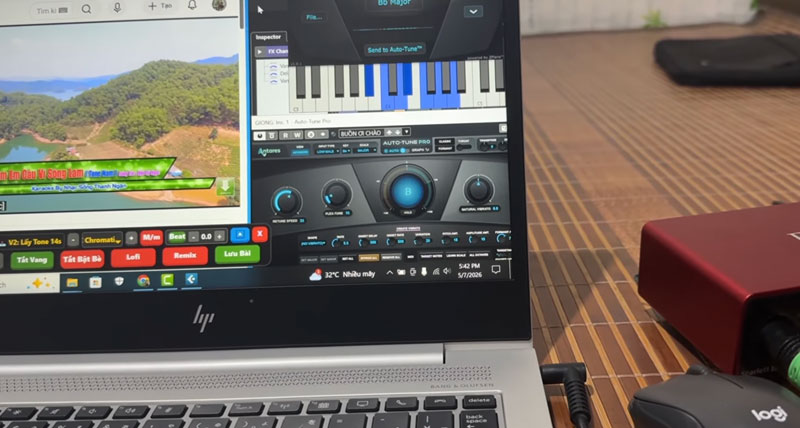
Hướng dẫn từng bước cài đặt và cấu hình công cụ dò tone (tông) tự động cho phần mềm Cubase (Cubase 12/13/14/15), giúp người dùng hát karaoke hoặc livestream mà không cần thao tác do tone thủ công mỗi khi chọn bài.
Các bước tải phần mềm dò tone tự động và cài đặt phần mềm dò tone tự động.
1. Tải phần mềm dò tone tự động Auto Tool Pro.
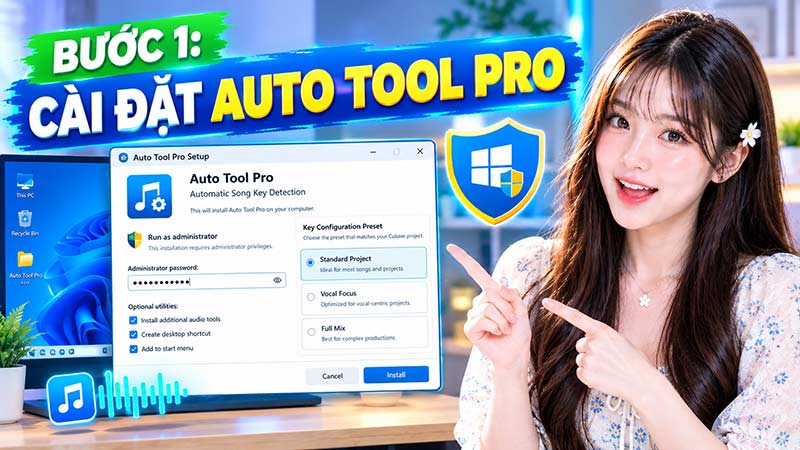
- Tải file cài đặt từ liên kết dưới phần mô tả video và giải nén tải ===>hoặc tải tại đây
- Mở file cài đặt dưới quyền Administrator và nhập mật khẩu kích hoạt để cài đặt phần mềm dò tone tự động. Kết bạn Zalo để lấy Pass sử dụng vĩnh viễn: https://zalo.me/0359690320 để có pass cài đặt.
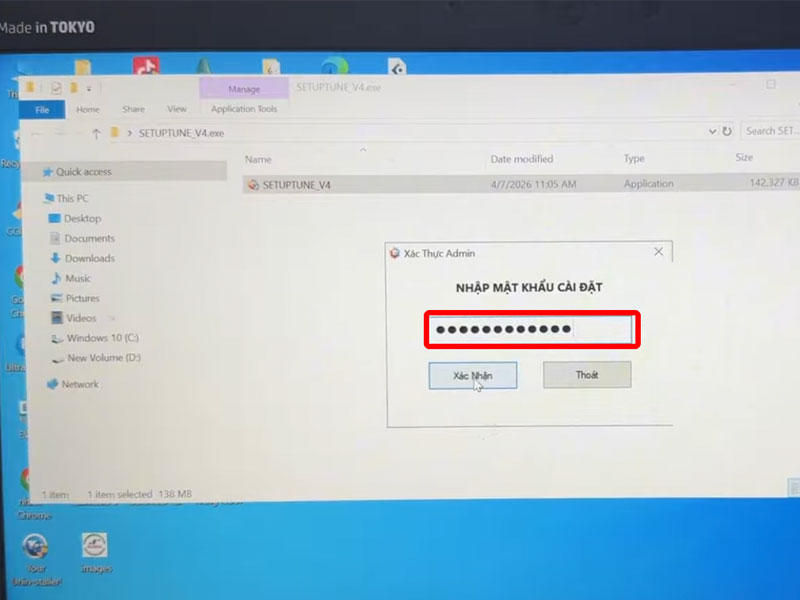
Hình ảnh: Nhập mật khẩu khi cài đặt phần mềm dò tone tự động.
- Tích chọn các gói tiện ích đi kèm (như hiệu ứng tiếng cười) và chọn đúng cấu hình Key phù hợp với Project Cubase đang sử dụng. Các cấu hình của bạn đang sử dụng sẽ tương ứng với các còng Cài key1, cài key2, cài key3, cài key4, cài key5. Bạn bấn vào xem ảnh để xem Project Cubase của bạn đang dùng giống với cấu hình nào thì bạn chọn vào cấu hình đó.
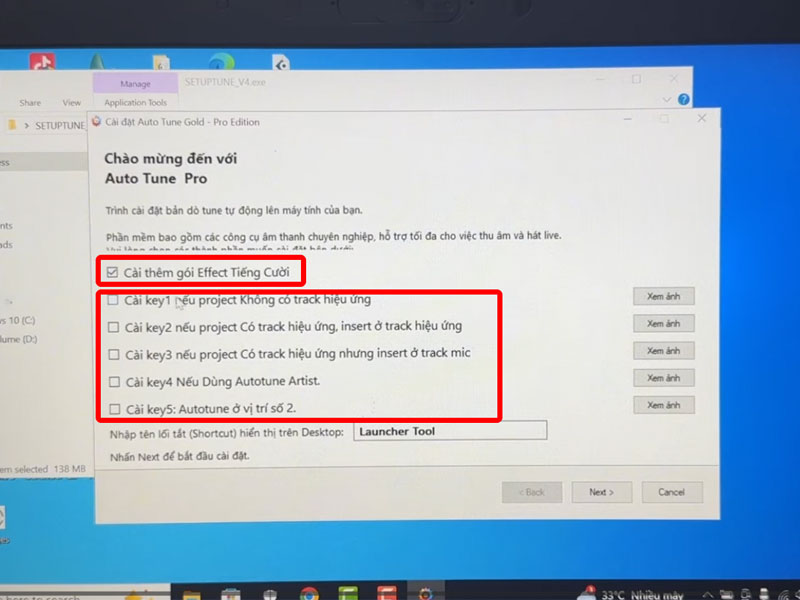
Chọn cấu hình đúng với Project Cubase khi cài phần mềm dò tone tự động.
2. Cấu hình MIDI trong Cubase.

- Mở phần mềm Cubase (áp dụng cho Cubase 12 hoặc 13).
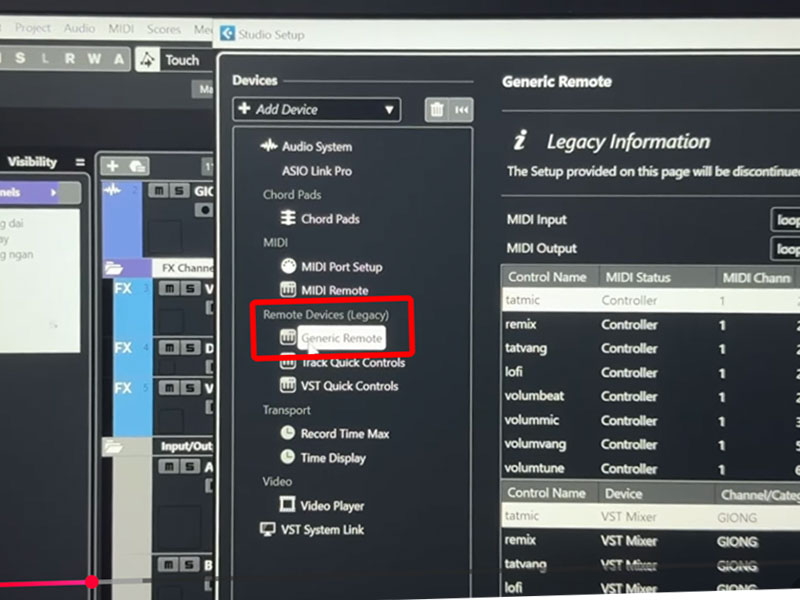
- Vào Studio Setup, thêm mục Generic Remote
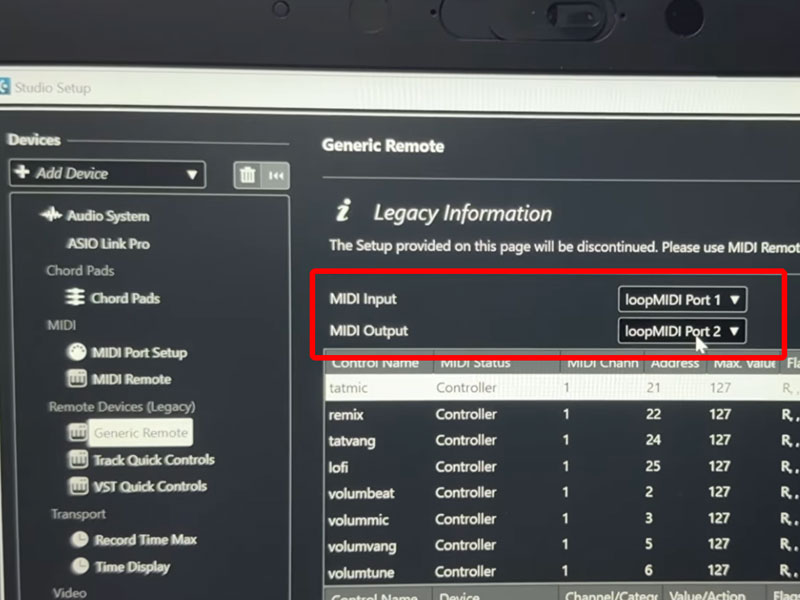
- Thiết lập MIDI Input về Port 1 và MIDI Output về Port 2
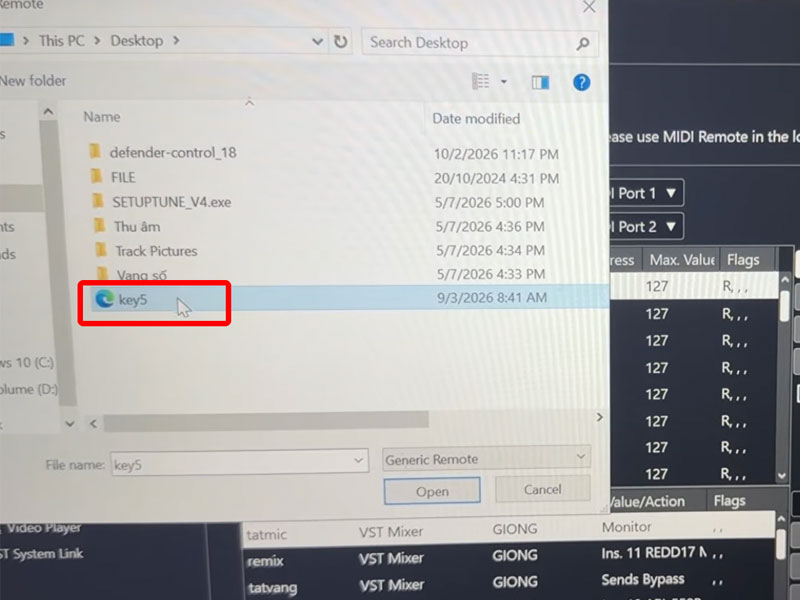
- Import file cấu hình Key tương ứng với Project và áp dụng (Apply) cài đặt
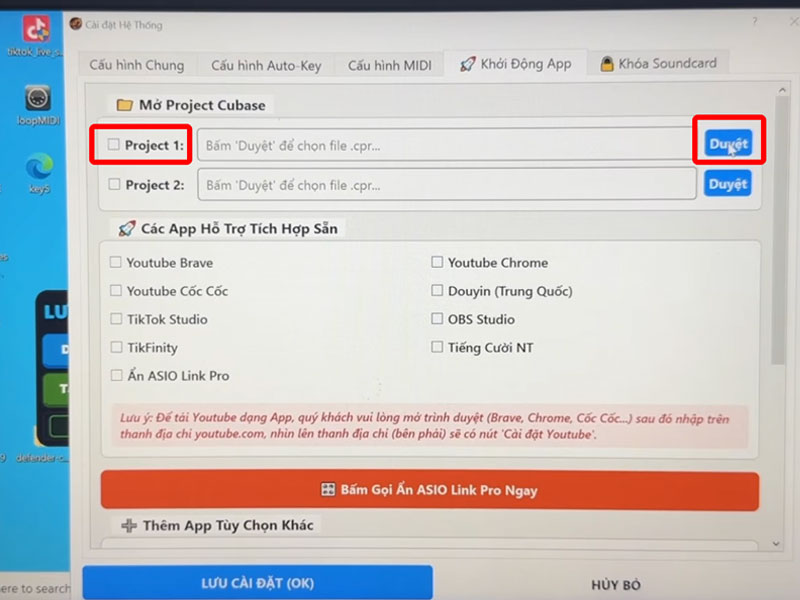
3. Khai báo và liên kết Project với công cụ Dò Tone.

- Mở phần mềm dò tone tự động, chọn cài đặt chung và thiết lập cổng MIDI (LoopMIDI Port 2 và Port 1)
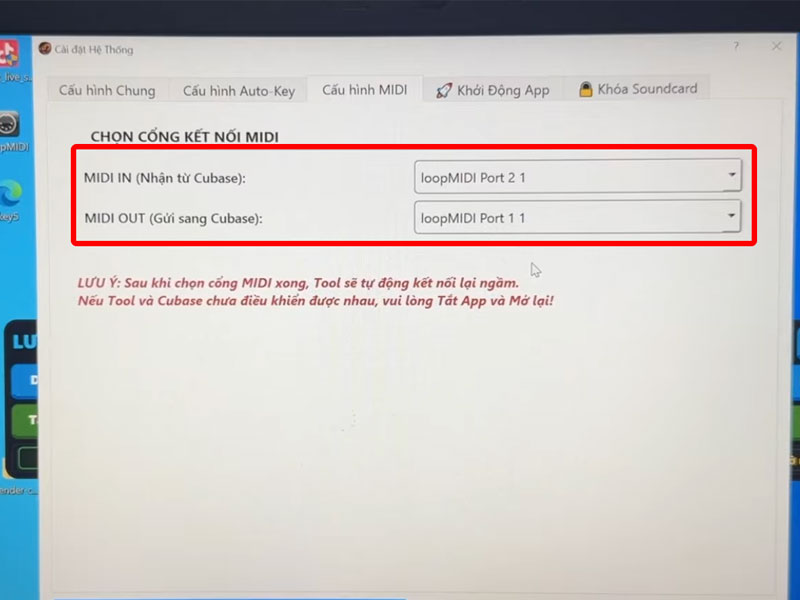
- Chọn đường dẫn kết nối đến file Project Cubase đang dùng và lưu cài đặt [00:09:44].
4. Kết nối đường âm thanh và hoàn tất.

- Mở bảng điều khiển luồng âm thanh để kéo đường tín hiệu âm thanh kết nối giữa phần mềm dò tone và Cubase
- Mô tả màn hình: Bảng điều khiển giao diện âm thanh có biểu tượng bàn phím đàn màu xanh.
- Thao tác kéo chuột nối luồng âm thanh từ dòng trên xuống dòng dưới (ví dụ: kéo từ số 7/8 xuống 1/2)
- Tần số lấy mẫu thiết lập ở mức 48kHz / 24bit
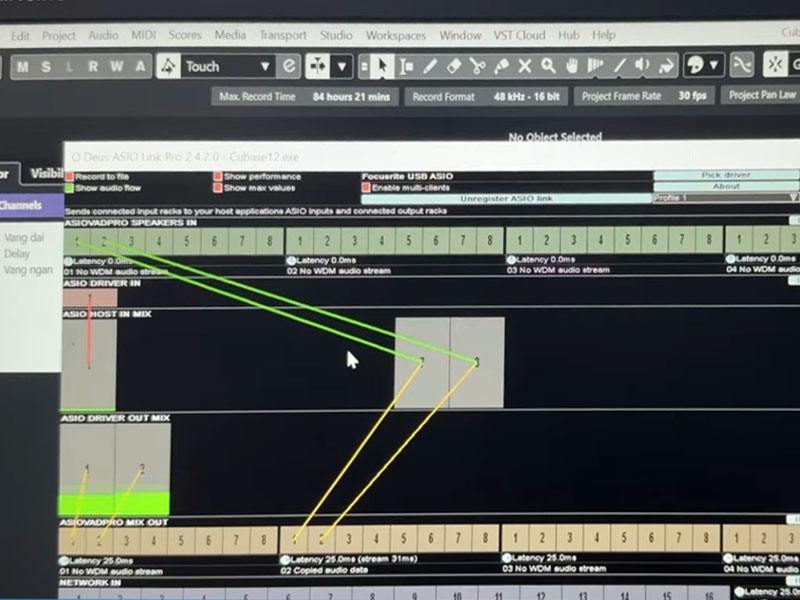
Thiết lập đường âm thanh khi cài phần mềm dò tone bài hát tự động trên giao diện Cubase.
- Lưu lại Project để sẵn sàng cho các lần sử dụng sau
5. Giao diện Tự động Nhận diện & Nhảy Tone
- Mô tả màn hình: Màn hình hát Karaoke kết hợp giao diện Auto Key và Auto-Tune.
Khi mở nhạc YouTube, phần mềm tự động kích hoạt, quét tone bài hát (ví dụ: BB minor) và tự động gửi dữ liệu sang Auto-Tune trong Cubase mà không cần bấm nút “Send to Auto-Tune”
Tính năng nổi bật & Lưu ý sử dụng
• Tự động dò và gửi tone: Khi mở bài hát karaoke trên YouTube, công cụ tự nhận diện tone bài hát (qua Auto Key) và chuyển thẳng sang Auto-Tune trong Cubase mà không cần bấm thủ công.
• Quản lý danh sách bài hát: Cho phép lưu lại các bài hát tủ kèm theo key chuẩn vào danh sách, giúp mở lại nhanh chóng mà không lo bị nhảy tone hay méo tiếng.
• Đối tượng phù hợp: Giúp đơn giản hóa thao tác chỉ với 1 cú click, đặc biệt tiện lợi cho các Idol livestream hoặc người lớn tuổi ít thạo phần mềm máy tính.
• Lưu ý: Công cụ này đóng vai trò tối ưu quy trình và tiết kiệm thời gian thao tác, chất lượng giọng hát hay/dở phụ thuộc chủ yếu vào giọng gốc và Project Cubase đang dùng.
Vậy là trong bài viết này mình đã chia sẻ tới các bạn cách tải phần mềm dò tone tự động, và hướng dẫn cài đặt phần mềm dò tone tự động. Chúc các bạn tải phần mềm dò tone tự động và cài đặt thành công..